Domain magnoelektrisches-multimetall.de kaufen?
Wir ziehen mit dem Projekt
magnoelektrisches-multimetall.de um.
Sind Sie am Kauf der Domain
magnoelektrisches-multimetall.de interessiert?
domain@kv-gmbh.de · 0541-91531010
Domain magnoelektrisches-multimetall.de kaufen?
Wie Google Authenticator einrichten?
Um Google Authenticator einzurichten, musst du zuerst die App auf deinem Smartphone herunterladen. Anschließend musst du dein Google-Konto öffnen und unter den Sicherheitseinstellungen die Option für die Zwei-Faktor-Authentifizierung auswählen. Dort kannst du dann den QR-Code scannen, den dir die App generiert. Sobald du den Code gescannt hast, wird Google Authenticator mit deinem Konto verknüpft und generiert fortan alle 30 Sekunden einen neuen Sicherheitscode. **
Wie funktioniert der Google Authenticator?
Der Google Authenticator ist eine Zwei-Faktor-Authentifizierungs-App, die auf dem Smartphone installiert wird. Nach der Einrichtung generiert die App alle 30 Sekunden einen neuen sechsstelligen Code, der zur Anmeldung bei verschiedenen Diensten verwendet werden kann. Dieser Code, zusammen mit dem Benutzernamen und Passwort, bietet eine zusätzliche Sicherheitsebene, da er nur für kurze Zeit gültig ist und somit schwerer zu hacken ist. **

Ähnliche Suchbegriffe für Google Authenticator
Top-Angebote
Produkte zum Begriff Google Authenticator:
-
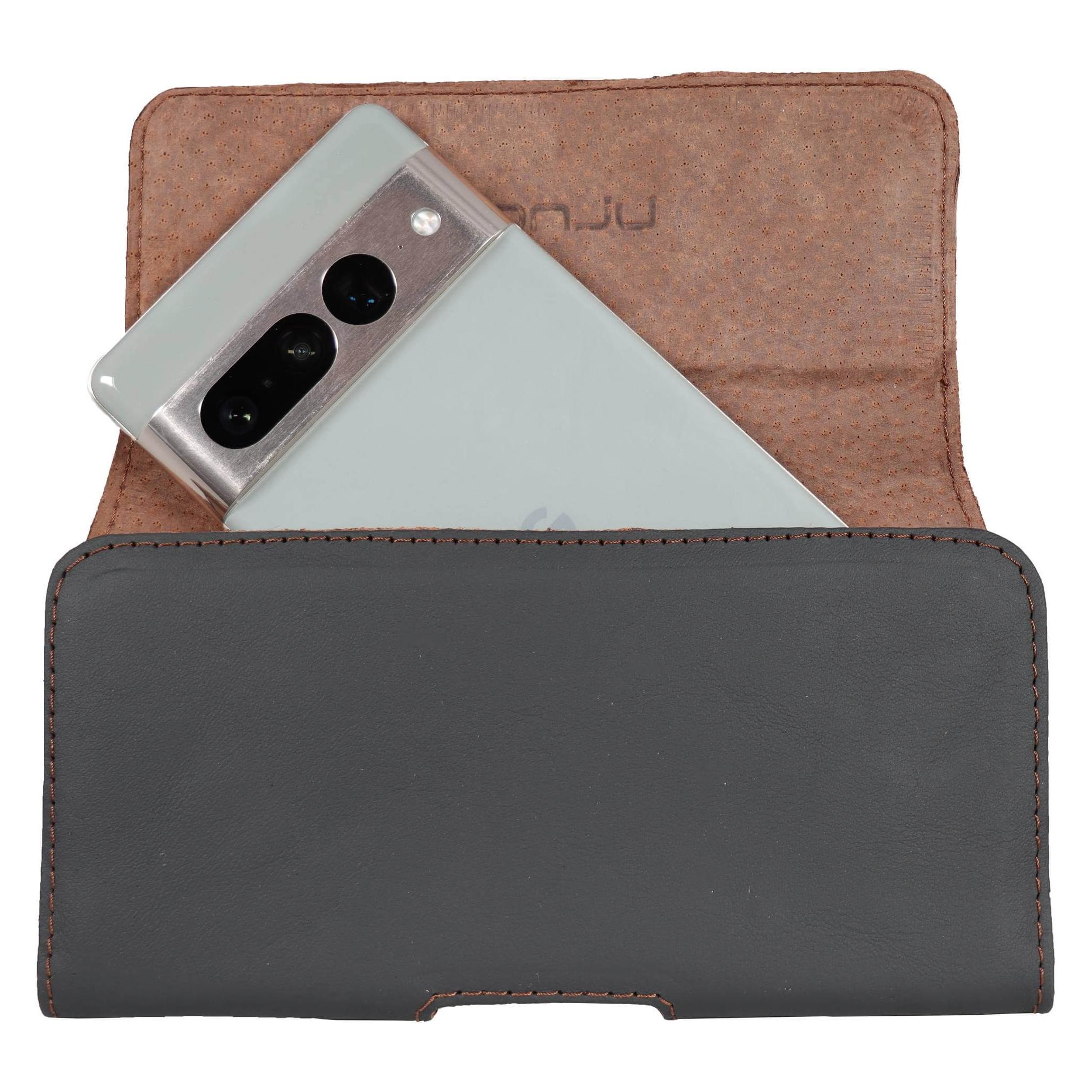
Honju horizon Glattleder Gürteltasche für Google Smartphones (Google Pixel 6, Google Pixel 6 Pro, Google Pixel 6a, Google Pixel 7, Google Pixel 7 Pro, Google Pixel 7a) (62455)Honju horizon Glattleder Gürteltasche für Google Smartphones (Google Pixel 6, Google Pixel 6 Pro, Google Pixel 6a, Google Pixel 7, Google Pixel 7 Pro, Google Pixel 7a) (62455)23,59 €*Versand: 3,00 €Sichere Weiterleitung zum Anbieter


-
Welche Dienste unterstützt Google Authenticator?
Google Authenticator unterstützt eine Vielzahl von Diensten, die Zwei-Faktor-Authentifizierung anbieten. Dazu gehören unter anderem Google-Dienste wie Gmail, Google Drive und Google-Konto, aber auch andere Online-Dienste wie Facebook, Twitter, Dropbox und Amazon. Die App generiert für jeden unterstützten Dienst individuelle Codes, die zur Bestätigung der Identität des Benutzers verwendet werden. Durch die Verwendung von Google Authenticator können Benutzer ihre Online-Konten sicherer machen und vor unbefugtem Zugriff schützen. **
-
Wie funktioniert ein Google Authenticator?
Der Google Authenticator ist eine App, die eine Zwei-Faktor-Authentifizierung für verschiedene Online-Dienste ermöglicht. Wenn du dich bei einem Konto anmeldest, das den Google Authenticator verwendet, musst du zusätzlich zu deinem Passwort einen sechsstelligen Code eingeben, der alle 30 Sekunden generiert wird. Dieser Code wird in der App angezeigt und basiert auf einem geheimen Schlüssel, der mit dem Konto verknüpft ist. Dadurch wird die Sicherheit deines Kontos erhöht, da ein potenzieller Angreifer sowohl dein Passwort als auch den aktuellen Code benötigen würde, um sich anzumelden. Um den Google Authenticator einzurichten, musst du die App herunterladen, das Konto hinzufügen und den QR-Code scannen, der dir vom Dienst bereitgestellt wird. **
-
Sendet Google Authenticator weiterhin Bestätigungscodes?
Ja, Google Authenticator sendet weiterhin Bestätigungscodes. Es handelt sich um eine Zwei-Faktor-Authentifizierungs-App, die unabhängig von einer Internetverbindung funktioniert. Die App generiert Codes basierend auf einem geheimen Schlüssel, der mit dem jeweiligen Benutzerkonto verknüpft ist. **
-
Wie funktioniert die Google Authenticator App?
Die Google Authenticator App funktioniert, indem sie einen zeitbasierten Einmalpasscode (TOTP) generiert, der alle 30 Sekunden erneuert wird. Um die App zu nutzen, muss sie mit dem jeweiligen Online-Konto verbunden werden, für das die Zwei-Faktor-Authentifizierung aktiviert ist. Wenn man sich dann bei diesem Konto anmeldet, wird man aufgefordert, den aktuellen sechsstelligen Code einzugeben, der in der Google Authenticator App angezeigt wird. Dadurch wird die Sicherheit des Kontos erhöht, da ein potenzieller Angreifer sowohl das Passwort als auch den generierten Code benötigen würde, um Zugriff zu erhalten. **
Wie schalte ich den Google Authenticator um?
Um den Google Authenticator zu deaktivieren und auf ein neues Gerät umzuschalten, müssen Sie zuerst die 2-Faktor-Authentifizierung für Ihr Google-Konto deaktivieren. Gehen Sie dazu zu den Kontoeinstellungen, wählen Sie "Sicherheit" und dann "Bestätigung in zwei Schritten". Klicken Sie auf "Bestätigung in zwei Schritten deaktivieren" und folgen Sie den Anweisungen. Anschließend können Sie den Google Authenticator auf Ihrem neuen Gerät installieren und die 2-Faktor-Authentifizierung erneut aktivieren. **
Wie richte ich den Google Authenticator ein?
Um den Google Authenticator einzurichten, musst du zuerst die App auf dein Smartphone herunterladen. Öffne die App und scannen den QR-Code, den du von der Website oder dem Dienst erhalten hast, den du schützen möchtest. Anschließend gibst du den angezeigten Code in die entsprechende Eingabeaufforderung auf der Website oder im Dienst ein. Sobald dies abgeschlossen ist, ist der Google Authenticator eingerichtet und du kannst ihn verwenden, um deine Konten zu schützen. **
Top-Angebote
Produkte zum Begriff Google Authenticator:
-
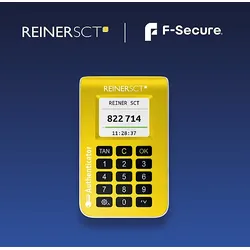
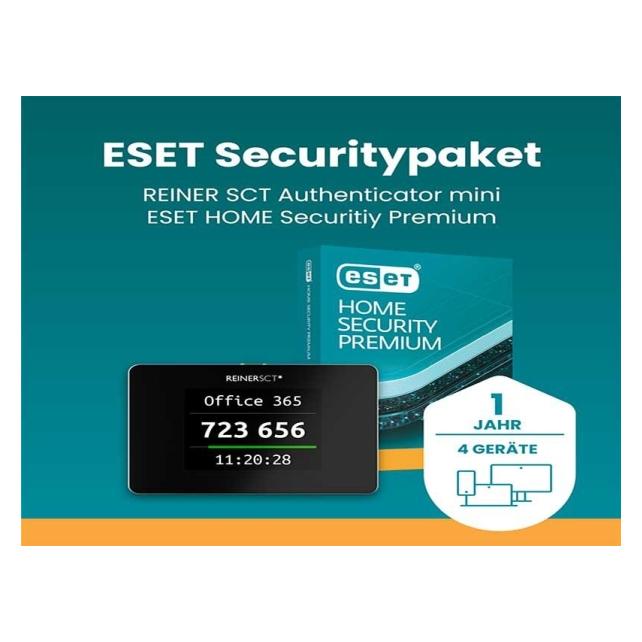
REINER SCT Authenticator - F-Secure Datenschutzpaket Passwort GeneratorIhr komplettes Datenschutzpaket aus Europa - Genial Einfach! Sorglos auf allen Geräten und allen Online-Accounts Seien Sie dem Hacker immer einen Schritt voraus - mit Ihrem kompletten Datenschutzpaket sind alle Ihre Online-Zugänge doppelt geschützt und alle Ihre wertvollen Daten bleiben in Europa (Deutschland und Finnland). Dabei werden keinerlei Daten gespeichert und können daher nicht durch Dritte missbraucht werden. Seien Sie dem Hacker immer einen Schritt voraus - mit Ihrem kompletten Datenschutzpaket können Sie Ihre komplette Familie schützen Ihre Identität wahren alle Ihre Passwörter Geräte-übergreifend verwalten alle Ihre Daten vor Diebstahl schützen alle Ihre Digitalen Momente schützen alle Ihre Konten und Kreditkarten vor Missbrauch schützen Mit dem Datenschutzpaket sind bis zu 3 Endgeräte für 1 Jahr + weitere 6 Monate (gratis) geschützt.89,90 €*Versand: 0,00 €Sichere Weiterleitung zum Anbieter
-
Wie Google Authenticator einrichten?
Um Google Authenticator einzurichten, musst du zuerst die App auf deinem Smartphone herunterladen. Anschließend musst du dein Google-Konto öffnen und unter den Sicherheitseinstellungen die Option für die Zwei-Faktor-Authentifizierung auswählen. Dort kannst du dann den QR-Code scannen, den dir die App generiert. Sobald du den Code gescannt hast, wird Google Authenticator mit deinem Konto verknüpft und generiert fortan alle 30 Sekunden einen neuen Sicherheitscode. **
-
Wie funktioniert der Google Authenticator?
Der Google Authenticator ist eine Zwei-Faktor-Authentifizierungs-App, die auf dem Smartphone installiert wird. Nach der Einrichtung generiert die App alle 30 Sekunden einen neuen sechsstelligen Code, der zur Anmeldung bei verschiedenen Diensten verwendet werden kann. Dieser Code, zusammen mit dem Benutzernamen und Passwort, bietet eine zusätzliche Sicherheitsebene, da er nur für kurze Zeit gültig ist und somit schwerer zu hacken ist. **
-
Welche Dienste unterstützt Google Authenticator?
Google Authenticator unterstützt eine Vielzahl von Diensten, die Zwei-Faktor-Authentifizierung anbieten. Dazu gehören unter anderem Google-Dienste wie Gmail, Google Drive und Google-Konto, aber auch andere Online-Dienste wie Facebook, Twitter, Dropbox und Amazon. Die App generiert für jeden unterstützten Dienst individuelle Codes, die zur Bestätigung der Identität des Benutzers verwendet werden. Durch die Verwendung von Google Authenticator können Benutzer ihre Online-Konten sicherer machen und vor unbefugtem Zugriff schützen. **
-
Wie funktioniert ein Google Authenticator?
Der Google Authenticator ist eine App, die eine Zwei-Faktor-Authentifizierung für verschiedene Online-Dienste ermöglicht. Wenn du dich bei einem Konto anmeldest, das den Google Authenticator verwendet, musst du zusätzlich zu deinem Passwort einen sechsstelligen Code eingeben, der alle 30 Sekunden generiert wird. Dieser Code wird in der App angezeigt und basiert auf einem geheimen Schlüssel, der mit dem Konto verknüpft ist. Dadurch wird die Sicherheit deines Kontos erhöht, da ein potenzieller Angreifer sowohl dein Passwort als auch den aktuellen Code benötigen würde, um sich anzumelden. Um den Google Authenticator einzurichten, musst du die App herunterladen, das Konto hinzufügen und den QR-Code scannen, der dir vom Dienst bereitgestellt wird. **
Ähnliche Suchbegriffe für Google Authenticator
-
Honju horizon Glattleder Gürteltasche für Google Smartphones (Google Pixel 6, Google Pixel 6 Pro, Google Pixel 6a, Google Pixel 7, Google Pixel 7 Pro, Google Pixel 7a) (62455)Honju horizon Glattleder Gürteltasche für Google Smartphones (Google Pixel 6, Google Pixel 6 Pro, Google Pixel 6a, Google Pixel 7, Google Pixel 7 Pro, Google Pixel 7a) (62455)23,59 €*Versand: 3,00 €Sichere Weiterleitung zum Anbieter
-
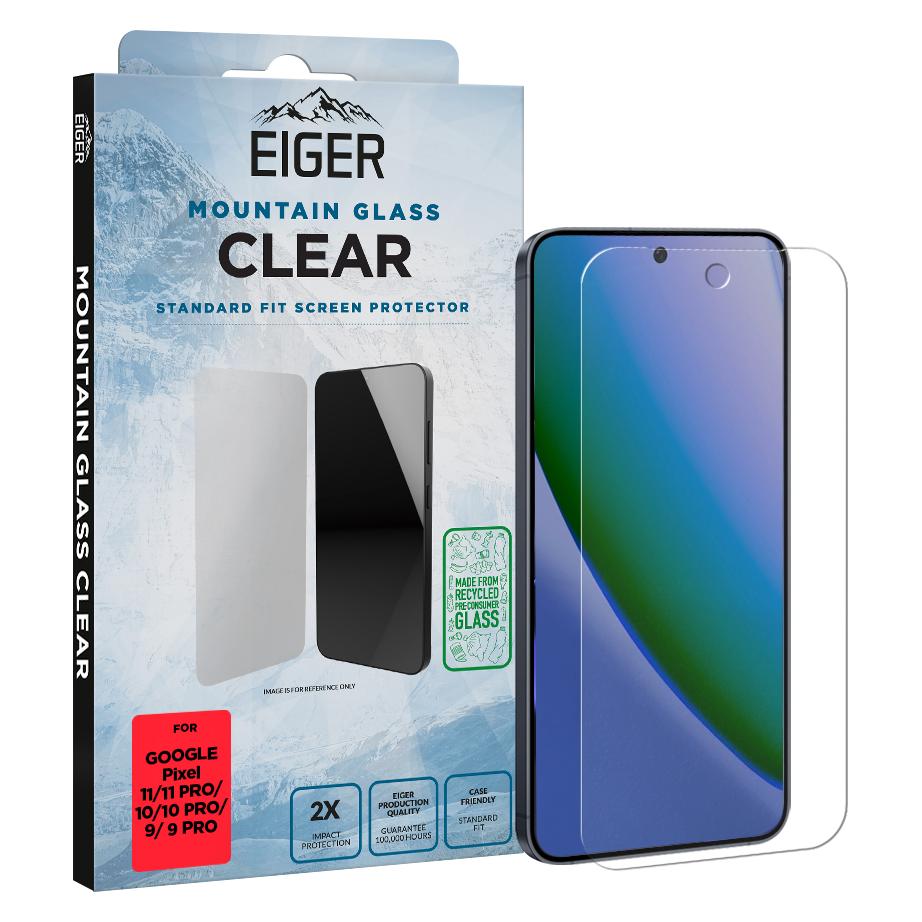
Eiger Glas (1 Stk., Google Pixel 10, Google Pixel 10 Pro, Google Pixel 11, Google Pixel 11 Pro, Google Pixel 9, Google Pixel 9 Pro) (EGSP01186)Eiger Glas (1 Stk., Google Pixel 10, Google Pixel 10 Pro, Google Pixel 11, Google Pixel 11 Pro, Google Pixel 9, Google Pixel 9 Pro) (EGSP01186)23,90 €*Versand: 3,00 €Sichere Weiterleitung zum Anbieter
-
Nillkin Schutzglas für Google - Hartglas 0,2 mm H+ PRO 2,5D für Google Pixel 9/9 Pro (Google Pixel 10, Google Pixel 10 Pro, Google Pixel 11, Google Pixel 11 Pro, Google Pixel 9, Google Pixel 9 Pro) (57983123469)Nillkin Schutzglas für Google - Hartglas 0,2 mm H+ PRO 2,5D für Google Pixel 9/9 Pro (Google Pixel 10, Google Pixel 10 Pro, Google Pixel 11, Google Pixel 11 Pro, Google Pixel 9, Google Pixel 9 Pro) (57983123469)15,90 €*Versand: 3,00 €Sichere Weiterleitung zum Anbieter
-
Sendet Google Authenticator weiterhin Bestätigungscodes?
Ja, Google Authenticator sendet weiterhin Bestätigungscodes. Es handelt sich um eine Zwei-Faktor-Authentifizierungs-App, die unabhängig von einer Internetverbindung funktioniert. Die App generiert Codes basierend auf einem geheimen Schlüssel, der mit dem jeweiligen Benutzerkonto verknüpft ist. **
-
Wie funktioniert die Google Authenticator App?
Die Google Authenticator App funktioniert, indem sie einen zeitbasierten Einmalpasscode (TOTP) generiert, der alle 30 Sekunden erneuert wird. Um die App zu nutzen, muss sie mit dem jeweiligen Online-Konto verbunden werden, für das die Zwei-Faktor-Authentifizierung aktiviert ist. Wenn man sich dann bei diesem Konto anmeldet, wird man aufgefordert, den aktuellen sechsstelligen Code einzugeben, der in der Google Authenticator App angezeigt wird. Dadurch wird die Sicherheit des Kontos erhöht, da ein potenzieller Angreifer sowohl das Passwort als auch den generierten Code benötigen würde, um Zugriff zu erhalten. **
-
Wie schalte ich den Google Authenticator um?
Um den Google Authenticator zu deaktivieren und auf ein neues Gerät umzuschalten, müssen Sie zuerst die 2-Faktor-Authentifizierung für Ihr Google-Konto deaktivieren. Gehen Sie dazu zu den Kontoeinstellungen, wählen Sie "Sicherheit" und dann "Bestätigung in zwei Schritten". Klicken Sie auf "Bestätigung in zwei Schritten deaktivieren" und folgen Sie den Anweisungen. Anschließend können Sie den Google Authenticator auf Ihrem neuen Gerät installieren und die 2-Faktor-Authentifizierung erneut aktivieren. **
-
Wie richte ich den Google Authenticator ein?
Um den Google Authenticator einzurichten, musst du zuerst die App auf dein Smartphone herunterladen. Öffne die App und scannen den QR-Code, den du von der Website oder dem Dienst erhalten hast, den du schützen möchtest. Anschließend gibst du den angezeigten Code in die entsprechende Eingabeaufforderung auf der Website oder im Dienst ein. Sobald dies abgeschlossen ist, ist der Google Authenticator eingerichtet und du kannst ihn verwenden, um deine Konten zu schützen. **
* Alle Preise verstehen sich inklusive der gesetzlichen Mehrwertsteuer und ggf. zuzüglich Versandkosten. Die Angebotsinformationen basieren auf den Angaben des jeweiligen Shops und werden über automatisierte Prozesse aktualisiert. Eine Aktualisierung in Echtzeit findet nicht statt, so dass es im Einzelfall zu Abweichungen kommen kann. ** Hinweis: Teile dieses Inhalts wurden von KI erstellt.